
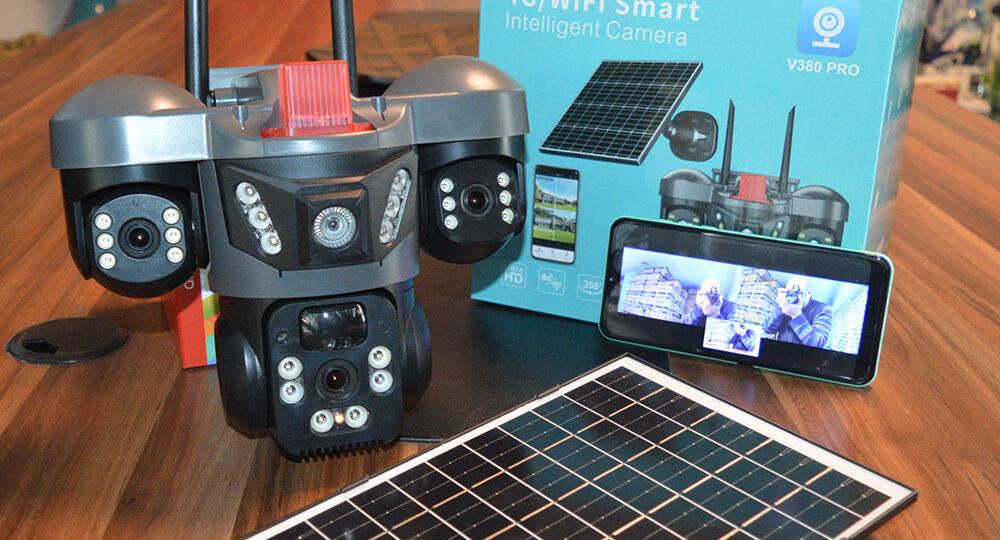
X5tech V380 Pro Kamera Ekleme ve Telefona Paylaşma | Apron Güvenlik Sistemleri
Akıllı IP kameralar arasında fiyat-performans dengesiyle öne çıkan X5tech V380 Pro modelleri, doğru kurulum yapılmadığında kullanıcıları zorlayabiliyor. Bu kapsamlı rehberde, cihazın ilk kurulumundan ikinci telefona paylaşımına, offline sorunlarından sabit IP ayarına kadar tüm süreci soru–cevap formatında ve teknik detaylarıyla ele alıyoruz.
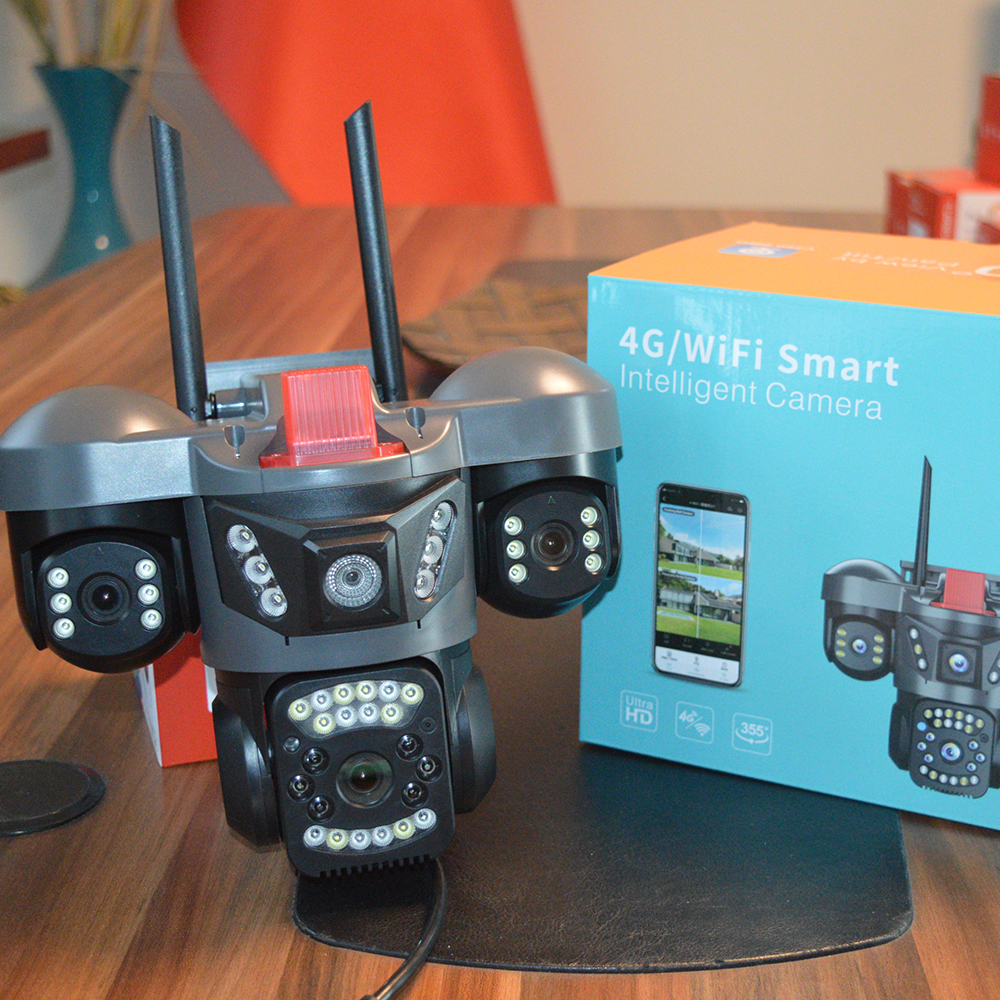
X5tech V380 Pro kamera kurulumu nasıl yapılır?
V380 Pro uygulaması ile kamerayı hızlı şekilde kurabilirsiniz. Öncelikle kamerayı fabrika ayarlarına döndürün. Bunun için reset tuşuna yaklaşık 5–10 saniye basılı tutun. Ardından kamera WiFi yapılandırma moduna geçer.
“Waiting for WiFi configuration” sesli uyarısını duyduktan sonra telefonunuzun 2.4 GHz WiFi ağına bağlı olduğunu kontrol edin. Çünkü V380 Pro kameralar 5 GHz WiFi ağlarını desteklemez. Bu nedenle çift bant modemlerde bazen bağlantı hataları oluşur.
Daha sonra uygulamada “WiFi Smart Camera” seçeneğini açın ve QR kod ile eşleştirme başlatın. Telefon ekranında görünen QR kodu kameraya okutun.
QR kod okunmazsa ekran parlaklığını artırın. Ayrıca telefon ile kamera arasındaki mesafeyi yaklaşık 15–20 cm olacak şekilde ayarlayın.
V380 Pro kamera WiFi’ye bağlanmıyor, ne yapılmalı?
Çoğu zaman bağlantı sorunu WiFi yapılandırma hatasından kaynaklanır. Özellikle aşağıdaki durumlar bu probleme yol açar:
-
5 GHz WiFi ağı kullanmak
-
Modem şifresinde uyumsuz özel karakterler bulunması
-
Zayıf WiFi sinyali
-
Yanlış girilen ağ adı (SSID)
Bu durumda AP Mode kurulumunu deneyin.
Öncelikle kamerayı tekrar resetleyin. Reset işleminden sonra kamera kendi hotspot ağını oluşturur. Ardından telefonunuzla bu ağa bağlanın ve WiFi bilgilerini manuel olarak girin. Özellikle WiFi resetleme sonrası bağlanmayan V380 kameralar için bu yöntem oldukça etkili sonuç verir.
Bunun yanında modem arayüzüne girin ve DHCP rezervasyonu yaparak kameraya sabit IP verin. Böylece bağlantı kopmalarını büyük ölçüde azaltabilirsiniz.
V380 Pro kamera neden offline görünüyor?
“Kamera offline sorunu” genellikle ağ bağlantısından kaynaklanır. Eğer kamera uygulamada çevrimdışı görünüyorsa aşağıdaki kontrolleri yapın:
-
Modemi yeniden başlatın
-
Kamerada IP çakışması olup olmadığını kontrol edin
-
DNS ayarlarını gözden geçirin
-
WiFi sinyal gücünü kontrol edin
Bazen UID eşleştirme sorunu da oluşabilir. Örneğin cihazın P2P bağlantısı kesilmiş olabilir. Böyle bir durumda uygulamadan kamerayı silin ve tekrar ekleyin.
V380 sistemi port açmadan izleme teknolojisi kullanır. Bu nedenle çoğu ev ağında ekstra NAT ayarı yapmanız gerekmez. Ancak kurumsal ağlarda firewall kısıtlamaları offline sorununa neden olabilir.
V380 Pro ikinci telefona nasıl eklenir?
Birden fazla kullanıcının kameraya erişmesini istiyorsanız cihaz paylaşımı özelliğini kullanabilirsiniz.
Öncelikle uygulamada kamera ayarlarını açın. Ardından “Device Share” bölümüne girin ve paylaşmak istediğiniz kişinin e-posta adresini yazın. Daveti kabul eden kullanıcı kamerayı kendi hesabından görüntüleyebilir.
Bu özellik özellikle aile kullanımı veya iş yerleri için oldukça pratiktir. Ayrıca yetki verdiğiniz kullanıcılar canlı görüntüyü izleyebilir ancak bazı ayarları değiştiremez.
V380 Pro sabit IP ayarı neden önemlidir?
Çoğu modem cihazlara dinamik IP adresi atar. Ancak modem yeniden başladığında kameranın IP adresi değişebilir ve bağlantı kopmaları oluşabilir.
Bu sorunu önlemek için modem arayüzünden DHCP rezervasyonu yapın ve kameraya sabit IP atayın. Böylece sistem daha stabil çalışır.
Profesyonel kurulumlarda ayrıca VLAN izolasyonu kullanabilirsiniz. Böylece IP kamera trafiğini ana ağdan ayırır ve güvenliği artırırsınız.
V380 Pro SD kart kayıt yapmıyor, çözüm nedir?
V380 kameralar genellikle 32 GB veya 64 GB Class 10 microSD kartları sorunsuz şekilde çalıştırır. Ancak bazı kullanıcılar SD kart kayıt hatası yaşayabilir.
Sorunu çözmek için şu adımları kontrol edin:
-
SD kartı FAT32 formatında biçimlendirin
-
Mümkünse kartı uygulama içinden formatlayın
-
Sürekli kayıt veya hareket algılama ayarını kontrol edin
-
Overwrite (üzerine yazma) özelliğini aktif edin
-
Sahte veya düşük hızlı SD kart kullanmadığınızdan emin olun
V380 Pro güvenli mi, şifreleme nasıl yapılır?
Öncelikle kameranın varsayılan şifresini değiştirin. Ayrıca güçlü bir parola kullanın ve düzenli olarak firmware güncellemelerini kontrol edin.
Özellikle uzaktan erişim açık olan kameralarda zayıf şifreler ciddi güvenlik riski oluşturur.
Kurumsal projelerde ayrı bir kamera ağı kurmak iyi bir çözümdür. Böylece cihazları ana ağdan izole edebilir ve siber riskleri azaltabilirsiniz.
V380 Pro NVR ile çalışır mı?
Bazı V380 kamera modelleri ONVIF desteği sunar. Bu sayede kamerayı NVR sistemlerine bağlayabilirsiniz.
Kurulum için NVR cihazına manuel IP ekleyin. Ayrıca bazı modellerde RTSP bağlantı adresi kullanarak üçüncü parti yazılımlarla da görüntü alabilirsiniz. Ancak kurulumdan önce kamera modelinizin bu özellikleri desteklediğini kontrol edin.
Sonuç
X5tech V380 Pro kamera sistemleri doğru yapılandırma ile oldukça stabil çalışır. Özellikle kurulum sırasında 2.4 GHz WiFi kullanmak, sabit IP ayarlamak ve doğru ağ yapılandırmasını yapmak büyük önem taşır.
Ayrıca cihaz paylaşımı, SD kart ayarları ve güvenlik yapılandırmalarını doğru yaparsanız kameradan maksimum verim alabilirsiniz.
Apron Güvenlik Sistemleri için hazırlanan bu rehber, hem son kullanıcıların hem de teknik servis ekiplerinin sık karşılaştığı sorunlara pratik çözümler sunar.
Bağlantılar
Yazı Sayfası: https://x5tech.com.tr/index.php/2026/03/03/x5tech-rx-204gs-guvenlik-kamerasi-genel-ozellikleri/
Sipariş Sayfası: https://x5tech.com.tr/index.php/urun/204g-4g-sim-kartli-solar-panelli-guvenlik-kamerasi/
YouTube: https://www.youtube.com/@ankaraguvenlikkamerasi
Pinterest: https://tr.pinterest.com/x5tech/x5tech-%C3%BCr%C3%BCnleri/
Video: https://youtu.be/mEGcGWvAsAI
İnstagram: https://www.instagram.com/x5_tech/
Google: https://share.google/hf2RouPIuHFSvokCx
Facebook: https://www.facebook.com/Apronguvenlik
Web Sitemiz: https://www.x5tech.com.tr
WhatsApp: https://wa.me/905426385201